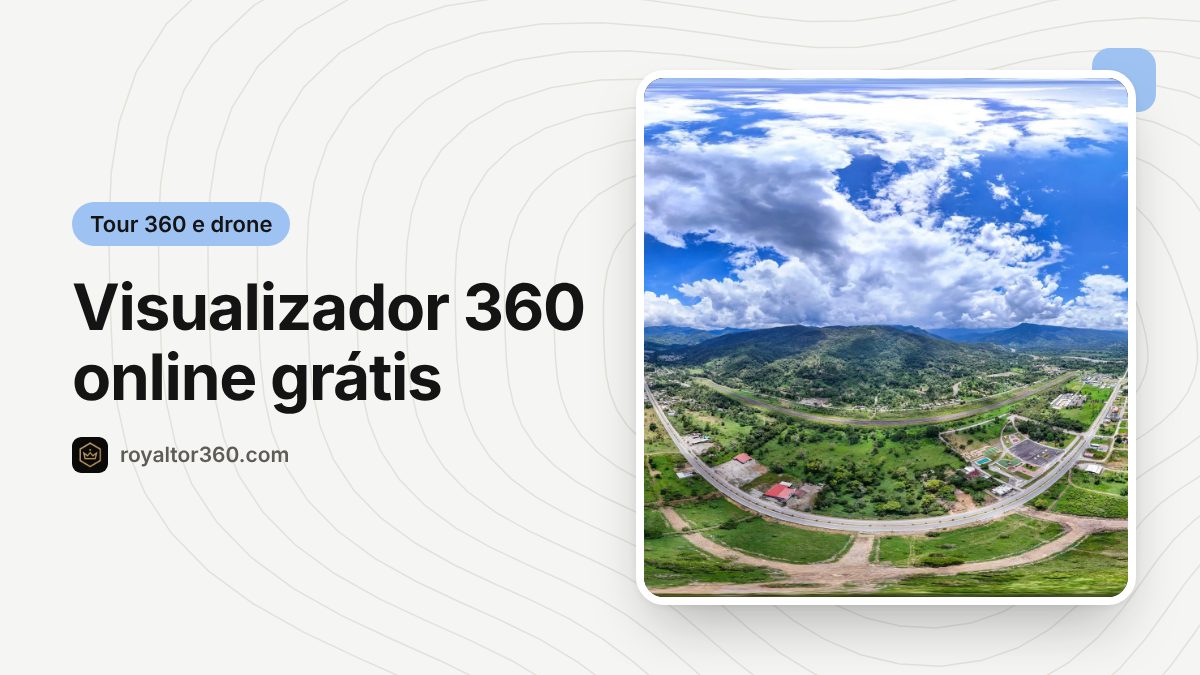
Uma foto 360 fica esticada e curva quando você abre como imagem normal. Para explorar como esfera é preciso um visualizador. Este é grátis, funciona no navegador e não envia sua imagem para lugar nenhum: abre no seu próprio aparelho.
Como abrir uma foto 360 online
- Arraste a imagem para o visualizador, clique em Abrir imagem ou copie e cole com Ctrl+V (Cmd+V no Mac).
- Gire a vista arrastando com o mouse ou com o dedo. Aproxime e afaste com a roda ou com pinça.
- Confira os dados abaixo do visualizador: resolução, proporção e pixels por grau.
- Se quiser, use Girar para uma volta automática, Pequeno planeta para ver de cima, Tela cheia ou Baixar vista para salvar em PNG o que está vendo.
O visualizador aceita JPG, PNG e WebP. Fotos HEIC do iPhone e arquivos TIFF precisam ser convertidos para JPG antes.
Quais imagens dá para ver
Funciona com qualquer imagem equirretangular, o formato padrão das fotos 360: o dobro de largura em relação à altura (2:1). É o que exportam:
- Drones DJI (Mini, Air, Mavic) no modo de panorâmica esférica.
- Câmeras 360 como Insta360, Ricoh Theta ou GoPro Max.
- Celulares com modo de foto esférica ou apps de panorâmica.
- Renders 3D do Blender, 3ds Max, SketchUp ou Lumion exportados em 360.
Para entender por que ela tem esse formato e como é criada, o guia de imagens equirretangulares explica passo a passo.
Panorâmicas parciais de drone ou celular
Nem toda panorâmica cobre a esfera completa. Uma panorâmica de 180° ou uma grande angular do drone mede, por exemplo, 3:1 ou 4:1. Se você abrir como se fosse de 360°, ela fica deformada.
Quando a imagem não é 2:1, o visualizador ativa sozinho o modo Panorâmica parcial. Ali você ajusta:
- Largura que cobre quantos graus de horizonte a foto tem (por exemplo 180° ou 240°).
- Mover para cima ou para baixo para posicionar a faixa se a foto foi tirada olhando para o chão ou para o céu.
A parte que a foto não cobre fica vazia, e o que ela cobre aparece com a perspectiva correta.
Como saber se sua panorâmica tem boa qualidade
O dado que importa é pixels por grau: a largura da imagem dividida por 360. Indica quanto detalhe há em cada grau de vista.
| Largura da imagem | Pixels por grau | Como fica |
|---|---|---|
| 4000 px | 11 | Aceitável no celular, borrada com zoom |
| 6000 px | 17 | Boa para web |
| 8192 px | 23 | Nítida mesmo com zoom |
| 12000 px | 33 | Muito nítida, arquivo pesado |
O visualizador também confere se a proporção é exatamente 2:1. Se não for, a imagem foi recortada ou exportada errado, e em um tour ficaria esticada.
Privacidade: sua imagem não sai do seu aparelho
O visualizador não tem servidor de upload. A imagem é lida como arquivo local do navegador e desenhada com WebGL no seu próprio aparelho. Sem cadastro, sem marca d'água e nada fica salvo ao fechar a aba.
Por isso você pode revisar panorâmicas de projetos que ainda não são públicos sem se preocupar.
Da foto 360 a um tour 360 com lotes
Ver uma panorâmica serve para revisá-la. Para vender, o que funciona é um tour: várias panorâmicas conectadas, com o nome do projeto, acessos, serviços próximos e cada lote marcado no terreno.
Na Royaltor360 fazemos isso para loteamentos: capturamos com drone, montamos o tour 360 e conectamos ao masterplan interativo, assim o comprador vê na foto real quais lotes estão disponíveis. Para ver como fica, confira o tour 360 com drone para loteamentos.