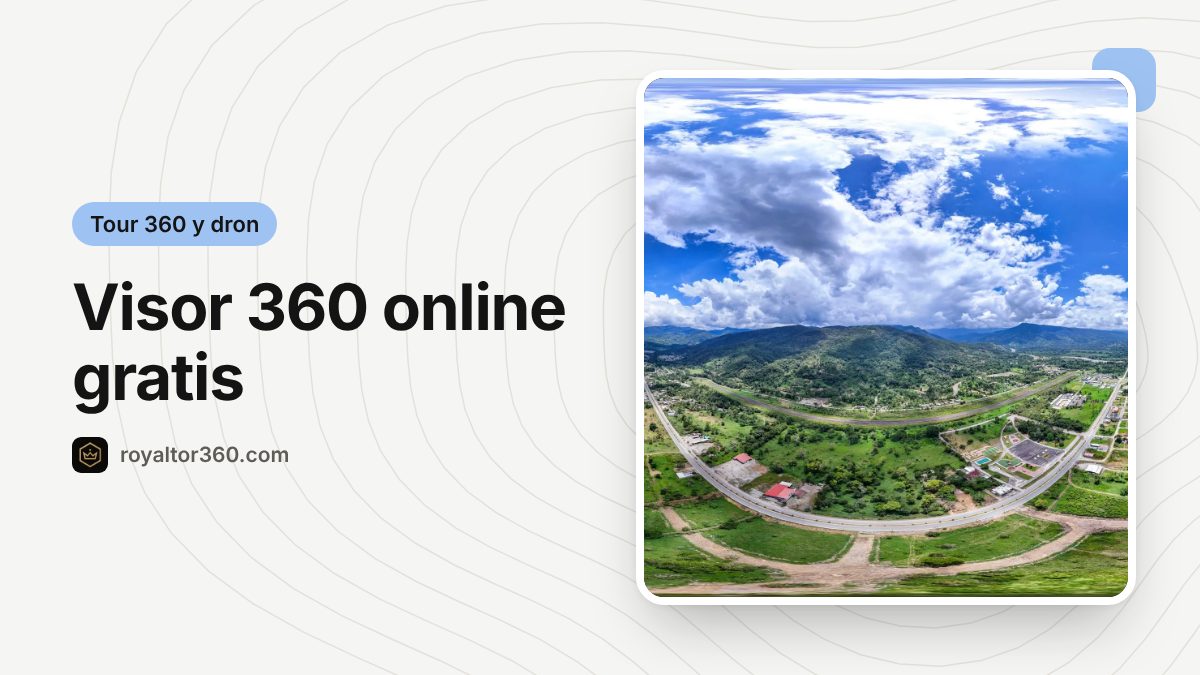
Una foto 360 se ve estirada y curva cuando la abres como una imagen normal. Para recorrerla como esfera necesitas un visor. Este es gratis, funciona en el navegador y no sube tu imagen a ningún lado: la abre en tu propio equipo.
Cómo abrir una foto 360 online
- Arrastra la imagen a la ventana del visor, pulsa Abrir imagen o cópiala y pégala con Ctrl+V (Cmd+V en Mac).
- Gira la vista arrastrando con el mouse o con el dedo. Acerca y aleja con la rueda o pellizcando.
- Revisa los datos debajo del visor: resolución, relación de aspecto y píxeles por grado.
- Si quieres, usa Girar para una vuelta automática, Planeta pequeño para verla desde arriba, Pantalla completa o Descargar vista para guardar en PNG lo que estás viendo.
El visor acepta JPG, PNG y WebP. Las fotos HEIC del iPhone y los TIFF hay que convertirlos antes a JPG.
Qué imágenes se pueden ver
Funciona con cualquier imagen equirectangular, el formato estándar de las fotos 360: el doble de ancho que de alto (2:1). Es lo que exportan:
- Drones DJI (Mini, Air, Mavic) en modo de panorámica esférica.
- Cámaras 360 como Insta360, Ricoh Theta o GoPro Max.
- Celulares con modo de foto esférica o apps de panorámica.
- Renders 3D de Blender, 3ds Max, SketchUp o Lumion exportados en 360.
Si quieres entender por qué tiene esa forma y cómo se crea, en la guía de imágenes equirectangulares está explicado paso a paso.
Panorámicas parciales de dron o de celular
No todas las panorámicas cubren la esfera completa. Una panorámica de 180° o una gran angular del dron mide, por ejemplo, 3:1 o 4:1. Si la abres como si fuera de 360°, se ve deformada.
Cuando la imagen no es 2:1, el visor activa solo el modo Panorámica parcial. Ahí ajustas:
- Ancho que cubre cuántos grados de horizonte tiene la foto (por ejemplo 180° o 240°).
- Mover hacia arriba o abajo para ubicar la franja si la foto se tomó mirando hacia el suelo o hacia el cielo.
La parte que la foto no cubre se queda vacía, y lo que sí cubre se ve con la perspectiva correcta.
Cómo saber si tu panorámica tiene buena calidad
El dato que importa es píxeles por grado: el ancho de la imagen dividido para 360. Indica cuánto detalle hay en cada grado de vista.
| Ancho de la imagen | Píxeles por grado | Cómo se ve |
|---|---|---|
| 4000 px | 11 | Aceptable en celular, borrosa con zoom |
| 6000 px | 17 | Buena para web |
| 8192 px | 23 | Nítida incluso con zoom |
| 12000 px | 33 | Muy nítida, archivo pesado |
El visor también revisa que la relación sea exactamente 2:1. Si no lo es, la imagen se recortó o se exportó mal, y en un tour se vería estirada.
Privacidad: tu imagen no sale de tu equipo
El visor no tiene servidor de carga. La imagen se lee como un archivo local del navegador y se dibuja con WebGL en tu propio equipo. No hay registro, no hay marca de agua y al cerrar la pestaña no queda nada guardado.
Por eso puedes revisar panorámicas de proyectos que todavía no son públicos sin preocuparte.
De la foto 360 a un tour 360 con lotes
Ver una panorámica sirve para revisarla. Para vender, lo que funciona es un recorrido: varias panorámicas conectadas, con el nombre del proyecto, los accesos, los servicios cercanos y cada lote marcado sobre el terreno.
En Royaltor360 hacemos eso para lotizaciones: capturamos con dron, armamos el tour 360 y lo conectamos con el masterplan interactivo, así el comprador ve en la foto real qué lotes están disponibles. Si quieres ver cómo queda, mira el tour 360 con dron para lotizaciones.