Si tus anuncios llevan a una página web, sin píxel no sabes qué anuncio trajo a la persona que agendó la visita al terreno: solo ves clics. El píxel de Meta es un código que va en tu página y le avisa a Meta lo que hace cada visitante: si llegó, si llenó el formulario, si tocó el botón de WhatsApp. Con eso puedes ver qué anuncio trae contactos reales, y Meta puede mostrar los anuncios a personas parecidas a las que sí escribieron.
Esta guía explica cómo instalar el píxel de Meta para vender lotes y qué eventos medir. Si todavía no tienes la página de Facebook, Instagram y la cuenta publicitaria conectadas, empieza por cómo conectar Facebook e Instagram para anuncios.
¿Para qué sirve el píxel de Meta al vender lotes?
| Tu anuncio lleva a... | ¿Necesitas píxel? |
|---|---|
| Un formulario instantáneo de Facebook o Instagram | No es obligatorio. Meta ya registra cada formulario enviado |
| Un chat de WhatsApp directo desde el anuncio | No para medir conversaciones; Meta las cuenta en el anuncio |
| Tu página web o la página del proyecto | Sí. Sin píxel, Meta solo ve el clic |
La campaña que explicamos en cómo hacer una campaña en Facebook para vender lotes puede ir con formulario instantáneo o con sitio web. Si eliges sitio web, instala el píxel antes de crear la campaña.
Paso 1: crea el conjunto de datos en el Administrador de eventos
Meta llama ahora conjunto de datos al lugar donde se juntan los eventos de tu página, de tu app y de otras fuentes. El píxel es la parte que recoge los eventos de la web, y sigue teniendo su propio ID.
En la versión actual suele estar así:
- Abre el Administrador de eventos desde el menú de Meta Business Suite o del Administrador de anuncios.
- Elige Conectar orígenes de datos (o Conectar datos) y luego Web.
- Ponle un nombre que diga qué es, por ejemplo "Vista Verde · Web".
- Escribe la dirección de tu página para que Meta te sugiera una integración, si existe.
También se puede crear desde el portafolio comercial, en Configuración, Fuentes de datos, Conjuntos de datos, Agregar. El resultado es el mismo. Crea el conjunto de datos dentro del portafolio de tu empresa, no en el de una agencia: si un día cambias de agencia, el historial se queda contigo.
Paso 2: instala el píxel de Meta en tu página web
Hay dos formas.
Con una integración
Si tu página está hecha en una plataforma como WordPress, Wix, Shopify o un constructor similar, casi siempre hay una integración o un campo donde pegas el ID del píxel (un número largo) y la plataforma se encarga del código. Es el camino más corto y el que menos se rompe.
Con el código base
Si tu página es propia, copia el código base que te da el Administrador de eventos y pégalo entre <head> y </head> en todas las páginas. Esta es su estructura, abreviada y con un ID de ejemplo. No la copies desde aquí: usa siempre el código completo que te da Meta.
<!-- Meta Pixel Code -->
<script>
!function(f,b,e,v,n,t,s){ /* ... */ }
(window, document, 'script',
'https://connect.facebook.net/en_US/fbevents.js');
fbq('init', 'TU_ID_DE_PIXEL');
fbq('track', 'PageView');
</script>
<noscript><img height="1" width="1" style="display:none"
src="https://www.facebook.com/tr?id=TU_ID_DE_PIXEL&ev=PageView&noscript=1"
/></noscript>
<!-- End Meta Pixel Code -->
El ID aparece dos veces: en fbq('init', ...) y en la imagen de respaldo. La línea fbq('track', 'PageView') registra cada visita y no hay que quitarla.
Paso 3: agrega los eventos que importan para vender lotes
Meta tiene una lista de eventos estándar. Para una lotización bastan cuatro:
| Evento | Qué mide | Dónde se dispara |
|---|---|---|
| PageView | Una visita a la página | Lo hace el código base en cada página |
| Lead | Alguien envió el formulario de contacto | Al enviar el formulario con éxito |
| Contact | Alguien inició contacto por WhatsApp, teléfono o chat | Al tocar el botón de WhatsApp o de llamar |
| Schedule | Alguien agendó una visita al terreno | Al confirmar fecha y hora de la visita |
Cada evento es una línea que se ejecuta en el momento correcto. Por ejemplo, en el botón de WhatsApp:
<a href="https://wa.me/TU_NUMERO" onclick="fbq('track', 'Contact');">Escribir por WhatsApp</a>
Y después de que el formulario se envía sin errores:
fbq('track', 'Lead');
Si no programas, la mayoría de integraciones permiten marcar estos eventos sin código, y el Administrador de eventos tiene una herramienta de configuración de eventos que los asigna haciendo clic en los botones de tu página.
Paso 4: la API de conversiones, en un párrafo
El píxel funciona en el navegador del visitante, y los bloqueadores de anuncios, algunos navegadores y el rechazo de cookies hacen que se pierdan eventos. La API de conversiones envía los mismos eventos desde tu servidor o desde tu plataforma, sin depender del navegador. Meta recomienda usar los dos a la vez; para evitar duplicados, cada evento lleva un identificador común. Muchas plataformas la activan con un botón, y en 2026 Meta anunció una configuración de la API de conversiones habilitada por Meta, pensada para quien no tiene equipo técnico. Si recién empiezas, instala bien el píxel primero y agrega la API de conversiones después.
Paso 5: prueba antes de anunciar
- Probar eventos. En el Administrador de eventos, dentro de tu conjunto de datos, abre la pestaña Probar eventos, escribe la dirección de tu página y ábrela. Navega, toca el botón de WhatsApp y envía el formulario: cada evento debe aparecer en la lista en segundos.
- Extensión de Chrome. Instala Meta Ads Data Advisor, la extensión que antes se llamaba Meta Pixel Helper. Al abrir tu página muestra qué píxel encontró, qué eventos se dispararon y si hay errores.
- Vista general. Después de unos minutos, los eventos aparecen en la vista general del conjunto de datos. Si no ves nada, espera y actualiza antes de tocar el código.
Verificación del dominio
En el portafolio comercial, en la versión actual dentro de Configuración, Seguridad de la marca, Dominios, puedes verificar que el dominio de tu página es tuyo (con un registro DNS, una etiqueta meta o un archivo). No siempre es obligatorio para anunciar, pero Meta lo pide para algunas funciones y te protege si otra persona intenta usar tu dominio en sus anuncios. Si tu página está en un subdominio de una plataforma (por ejemplo, la de un constructor web), no puedes verificar ese dominio porque no es tuyo.
Privacidad y consentimiento
El píxel recoge datos de navegación de tus visitantes, así que:
- Tu página debe tener una política de privacidad que diga que usas herramientas de Meta para medir y hacer publicidad.
- Si recibes visitas de países o regiones que exigen consentimiento previo (como la Unión Europea), muestra un aviso de cookies y carga el píxel solo después de que la persona acepte.
- No envíes a Meta datos sensibles ni pongas datos personales (nombre, teléfono) en la dirección de la página o en los nombres de los eventos.
Las reglas cambian según el país. Si tienes dudas, consulta con alguien que conozca la ley de protección de datos que te aplica.
¿No tienes página web?
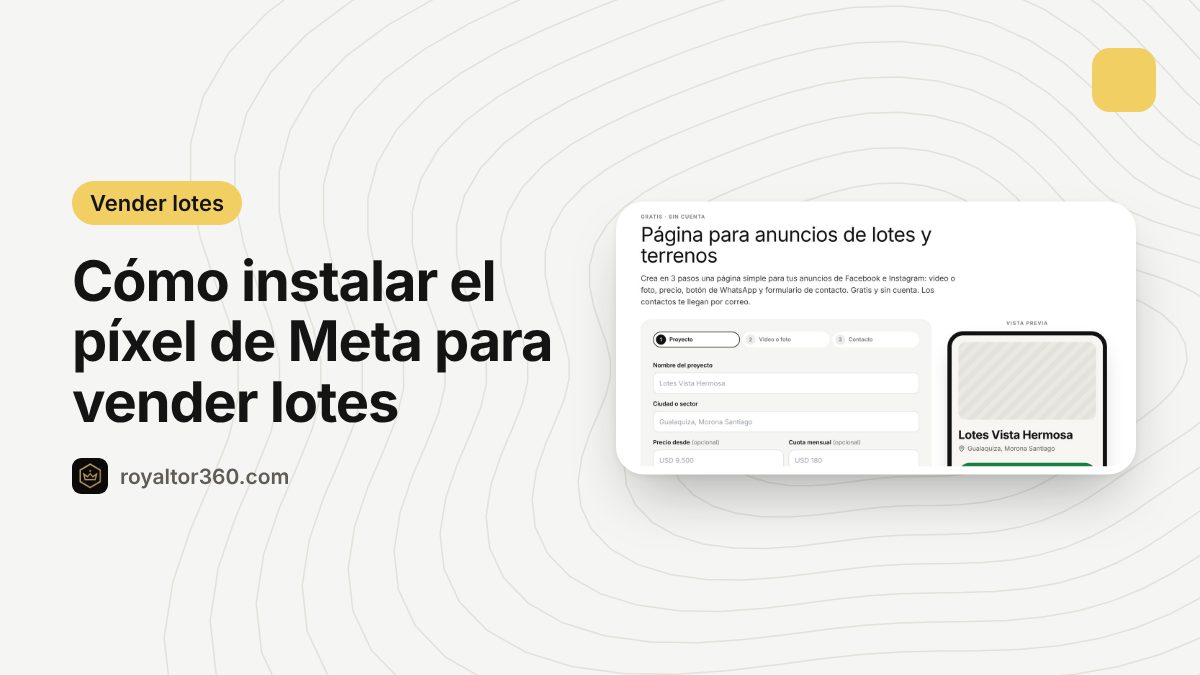
Con Royaltor360 puedes crear una página para anuncios gratis: video del terreno, botón de WhatsApp, formulario de contacto y un campo para pegar el ID de tu píxel. La página queda en royaltor360.com/i/tu-proyecto y la puedes usar como destino de la campaña desde el primer día.
Si más adelante quieres una página completa del proyecto, con el plano y la disponibilidad de cada lote, revisa qué debe tener la página web de una lotización.
Errores comunes
- Píxel creado en el portafolio de la agencia. Si cambias de agencia, pierdes el historial y los públicos. Créalo en tu portafolio y dale acceso a la agencia.
- Código pegado solo en la página de inicio. Va en todas las páginas, sobre todo en la de gracias o confirmación.
- Lead disparado al cargar el formulario. Debe dispararse cuando el formulario se envía con éxito, no cuando la persona lo ve.
- Dos píxeles en la misma página. Pasa cuando una plataforma ya lo instala y además se pega el código a mano.
- Medir solo clics. El clic no dice si la persona era compradora. Mide Lead, Contact y Schedule, y compara con las visitas reales que anotas en tu CRM.
Cuando el píxel ya cuenta contactos, lo siguiente es ordenar el seguimiento. En Royaltor360 cada contacto entra al CRM con el anuncio de origen y el comprador puede ver el plano con los lotes disponibles antes de escribir. Si quieres verlo con tu proyecto, agenda una demo.