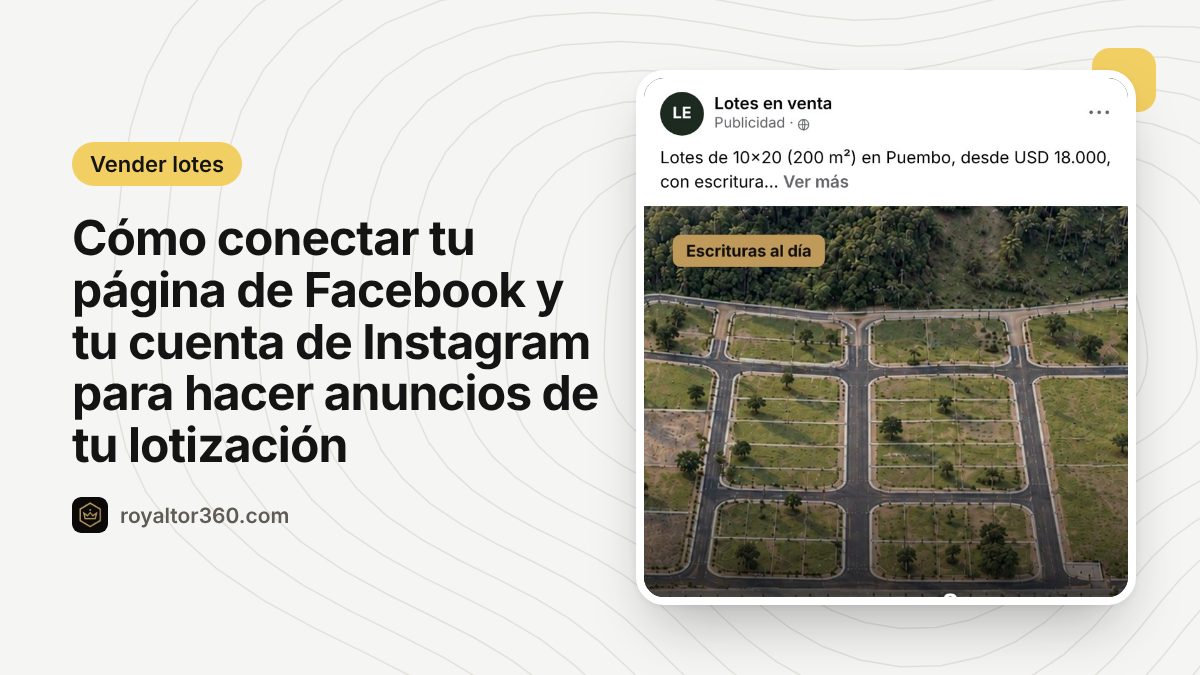
Antes de hacer el primer anuncio de tu lotización tienes que dejar conectadas cuatro piezas: la página de Facebook del proyecto, la cuenta de Instagram, la cuenta publicitaria y el método de pago. Si alguna queda suelta, el anuncio sale con otro nombre, no aparece en Instagram o los mensajes llegan a una cuenta que nadie revisa. Esta guía explica cómo conectar Facebook e Instagram para anuncios en el orden que menos problemas da.
Perfil personal o página de Facebook: cuál es cuál
| Perfil personal | Página de Facebook | |
|---|---|---|
| Qué es | Tu cuenta de Facebook, con tu nombre | La presencia del proyecto o de la empresa |
| Puede hacer anuncios | No | Sí |
| Quién la ve como anunciante | Nadie | El comprador ve el nombre del proyecto |
| Para qué la usas | Iniciar sesión y administrar | Publicar, recibir mensajes y anunciar |
Tu perfil personal sigue siendo necesario: con él inicias sesión y administras todo. Lo que no conviene es usar un perfil con el nombre del proyecto ("Lotes Vista Verde" como si fuera una persona). Va contra las normas de Meta y la cuenta se puede bloquear justo cuando la campaña está funcionando.
Paso 1: crea la página de Facebook del proyecto
Desde tu perfil, en el menú de Facebook, busca Páginas y luego Crear página. Lo que importa:
- Nombre. El nombre comercial del proyecto o de la empresa, igual al que usas en la valla y en WhatsApp. Por ejemplo, "Lotización Vista Verde". Evita nombres genéricos como "Terrenos baratos": son difíciles de encontrar y dan menos confianza.
- Categoría. Elige una categoría de negocio inmobiliario, como "Inmobiliaria" o "Promotora inmobiliaria". Puedes poner hasta tres.
- Datos de contacto. Teléfono, WhatsApp, horario y, si tienes, la página web del proyecto.
- Foto de perfil y portada. El logo del proyecto en la foto de perfil y una toma con dron del terreno o el plano en la portada.
Publica dos o tres entradas antes de anunciar (fotos del terreno, el plano, el acceso). Una página vacía da poca confianza a quien llega desde un anuncio.
Paso 2: pasa Instagram a cuenta profesional
Solo las cuentas profesionales se pueden vincular a una página y usar como identidad de un anuncio. En la app de Instagram, en la versión actual suele estar en Configuración y actividad, en la sección del tipo de cuenta, con el nombre Cambiar a cuenta profesional. Elige el tipo Empresa y la misma categoría inmobiliaria que pusiste en la página.
Usa el mismo nombre del proyecto en Instagram y en Facebook. El comprador va a pasar de una red a otra y debe reconocer que es el mismo proyecto.
Paso 3: conecta Instagram con tu página de Facebook (en Facebook, Instagram o Meta Business Suite)
Hay tres caminos y todos llegan al mismo resultado. Usa el que te funcione:
- Desde la configuración de la página en Facebook. Con la página abierta, en la versión actual suele estar en Configuración, Cuentas vinculadas, Instagram y Conectar cuenta. Te pide iniciar sesión en Instagram y si quieres recibir los mensajes de Instagram en la bandeja de la página.
- Desde la app de Instagram. En Editar perfil, en la parte de información pública de la empresa, aparece la opción Página para conectar o crear una página de Facebook. Puede pedirte pasar por el Centro de cuentas.
- Desde Meta Business Suite o el portafolio comercial. En Configuración, Cuentas, Cuentas de Instagram, agregas la cuenta y la asignas a la página.
Para comprobarlo, abre Meta Business Suite con la página seleccionada: si ves la página y la cuenta de Instagram juntas arriba a la izquierda, y los mensajes de las dos llegan a la misma bandeja, están vinculadas.
Paso 4: crea el portafolio comercial
El portafolio comercial es lo que antes se llamaba Business Manager. Reúne en un solo lugar la página, la cuenta de Instagram, la cuenta publicitaria, el píxel y las personas que trabajan con ellos. No es obligatorio para hacer un anuncio, pero si trabajas con una agencia, un vendedor o un freelancer, te evita entregar tu contraseña personal.
Se crea desde Meta Business Suite (business.facebook.com). En la versión actual, Meta pide el nombre del portafolio, tu nombre y un correo del negocio. Después:
- En Configuración, Cuentas, Páginas, agrega la página del proyecto.
- En Configuración, Cuentas, Cuentas de Instagram, agrega la cuenta de Instagram.
Usa como nombre del portafolio el de la empresa, no el de un proyecto, si vas a tener varias lotizaciones.
Paso 5: crea la cuenta publicitaria y agrega el método de pago
Dentro del portafolio, en Configuración, Cuentas, Cuentas publicitarias, elige Agregar y Crear una nueva cuenta publicitaria. Meta te pide tres datos que conviene revisar con calma:
| Dato | Qué elegir | Por qué importa |
|---|---|---|
| Nombre | "Empresa · Anuncios" o el nombre del proyecto | Lo vas a ver en cada factura |
| Zona horaria | La de la ciudad donde trabajas | Define cuándo empieza y termina cada día de presupuesto |
| Moneda | La de la tarjeta con la que vas a pagar (por ejemplo, USD) | Cambiarla después suele obligar a crear otra cuenta |
Luego, en la configuración de pagos de la cuenta publicitaria, agrega una tarjeta de crédito o débito habilitada para compras en internet. Si el banco rechaza el cobro, el anuncio se detiene; muchas tarjetas de débito vienen con las compras internacionales bloqueadas y hay que activarlas en el banco.
Paso 6: agrega personas con el rol justo
En Configuración, Usuarios, Personas, elige Agregar y escribe el correo de la persona. En la versión actual Meta suele mostrar dos niveles:
- Acceso básico la persona solo ve los activos que le asignas. Es el que corresponde a quien hace los anuncios o responde mensajes.
- Control total puede administrar todo el portafolio, incluso quitarte acceso. Déjalo para ti y para una segunda persona de confianza como respaldo.
Después asigna a cada persona sus activos: a quien hace anuncios, la cuenta publicitaria y la página; a quien atiende mensajes, la página y la cuenta de Instagram. Si trabajas con una agencia, lo más ordenado es agregarla como socio con su propio portafolio, en vez de crear accesos personales.
Paso 7: revisa la conexión en el Administrador de anuncios
Antes de pagar, abre el Administrador de anuncios, crea una campaña de prueba (no hace falta publicarla) y llega hasta el nivel del anuncio. En la sección de Identidad tienen que aparecer:
- La página de Facebook del proyecto.
- La cuenta de Instagram del proyecto, no "Usar página de Facebook".
Si las dos aparecen, todo está conectado. Desde ahí puedes seguir con cómo hacer una campaña en Facebook para vender lotes.
Errores comunes
- Anunciar desde una cuenta publicitaria personal y otra del portafolio. Terminas con dos historiales, dos facturas y públicos separados. Usa una sola cuenta publicitaria por empresa.
- Instagram vinculado a la página equivocada. Pasa cuando alguien del equipo creó una página de prueba. Una cuenta de Instagram solo se vincula a una página a la vez: desvincúlala de la otra primero.
- Cuenta de Instagram personal. No aparece como identidad del anuncio hasta que la pasas a profesional.
- La agencia es dueña de la página. Si la agencia creó la página o la cuenta publicitaria en su portafolio, cuando dejes de trabajar con ella puedes perder el historial. La página y la cuenta publicitaria deben estar en tu portafolio, y la agencia, como socio.
- Moneda o zona horaria equivocadas. Revísalas al crear la cuenta publicitaria.
- Una sola persona con control total. Si esa cuenta personal se bloquea o se pierde, nadie puede administrar los anuncios.
Lista para revisar antes del primer anuncio
| Pieza | Comprobado cuando |
|---|---|
| Página de Facebook | Tiene nombre del proyecto, categoría inmobiliaria y dos o tres publicaciones |
| Es cuenta profesional de empresa con el mismo nombre | |
| Vinculación | La cuenta de Instagram aparece en la configuración de la página |
| Portafolio comercial | Contiene la página, Instagram y la cuenta publicitaria |
| Cuenta publicitaria | Moneda, zona horaria y tarjeta correctas |
| Personas | Al menos dos personas con control total; el resto con acceso básico |
| Administrador de anuncios | La página y la cuenta de Instagram salen como identidad del anuncio |
Si tus anuncios van a llevar a una página web, el siguiente paso es instalar el píxel de Meta para saber qué anuncio trae visitas. Y para la imagen y el texto del anuncio, revisa los ejemplos de anuncios de venta de terrenos.
Cuando los anuncios empiecen a traer contactos, en Royaltor360 cada uno entra al CRM con el anuncio de origen y el comprador puede ver el plano con los lotes disponibles. Si quieres verlo con tu proyecto, agenda una demo.